下载安装
从官方页面下载对应系统版本。
新手图文教程
Codex Desktop 按截图配置。若使用 Codex CLI、Claude Code 或 Gemini CLI,请改走主站完整安装文档。
从官方页面下载对应系统版本。
选择购买的订阅分组并创建 API 密钥。
把配置内容放入 config.toml 和 auth.json。
保存文件后重启 Codex,发送简单任务测试。
已兑换的订阅套餐和刚创建的 API 密钥。Desktop 用下面截图;CLI / Claude / Gemini 用主站文档。
主站安装指南覆盖 Node.js、Codex CLI、Claude Code、Gemini CLI,以及各系统权限与 PATH 问题。Desktop 自定义网关以各官方客户端是否支持为准。
下载安装
打开官方页面,根据你的操作系统选择版本并完成安装。
Codex 已集成在 ChatGPT Desktop 中。
打开桌面端并登录,继续完成密钥和配置。
控制台操作
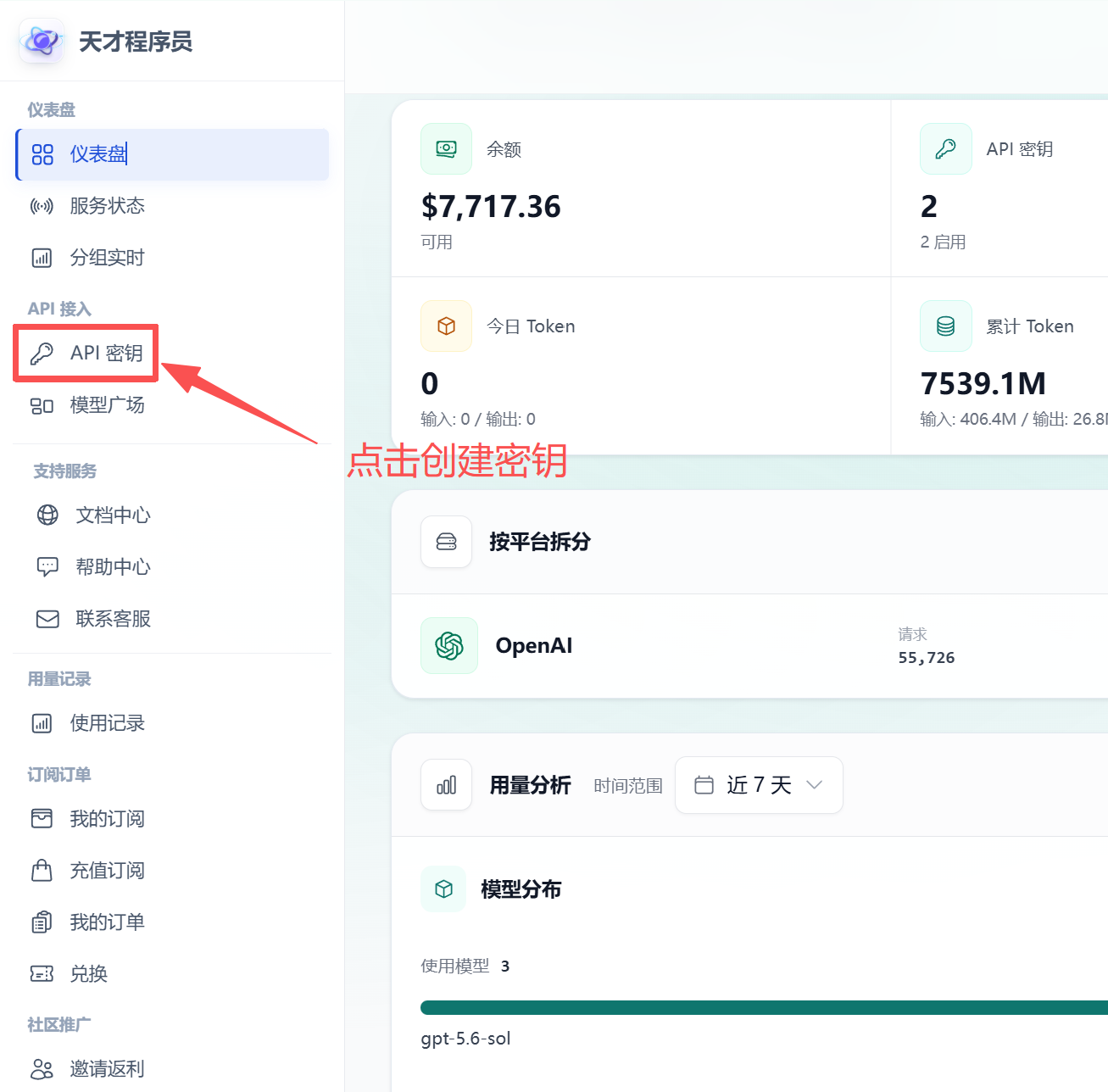
兑换套餐后,创建一个 Codex 专用密钥。
点击“API 密钥”→“创建密钥”。
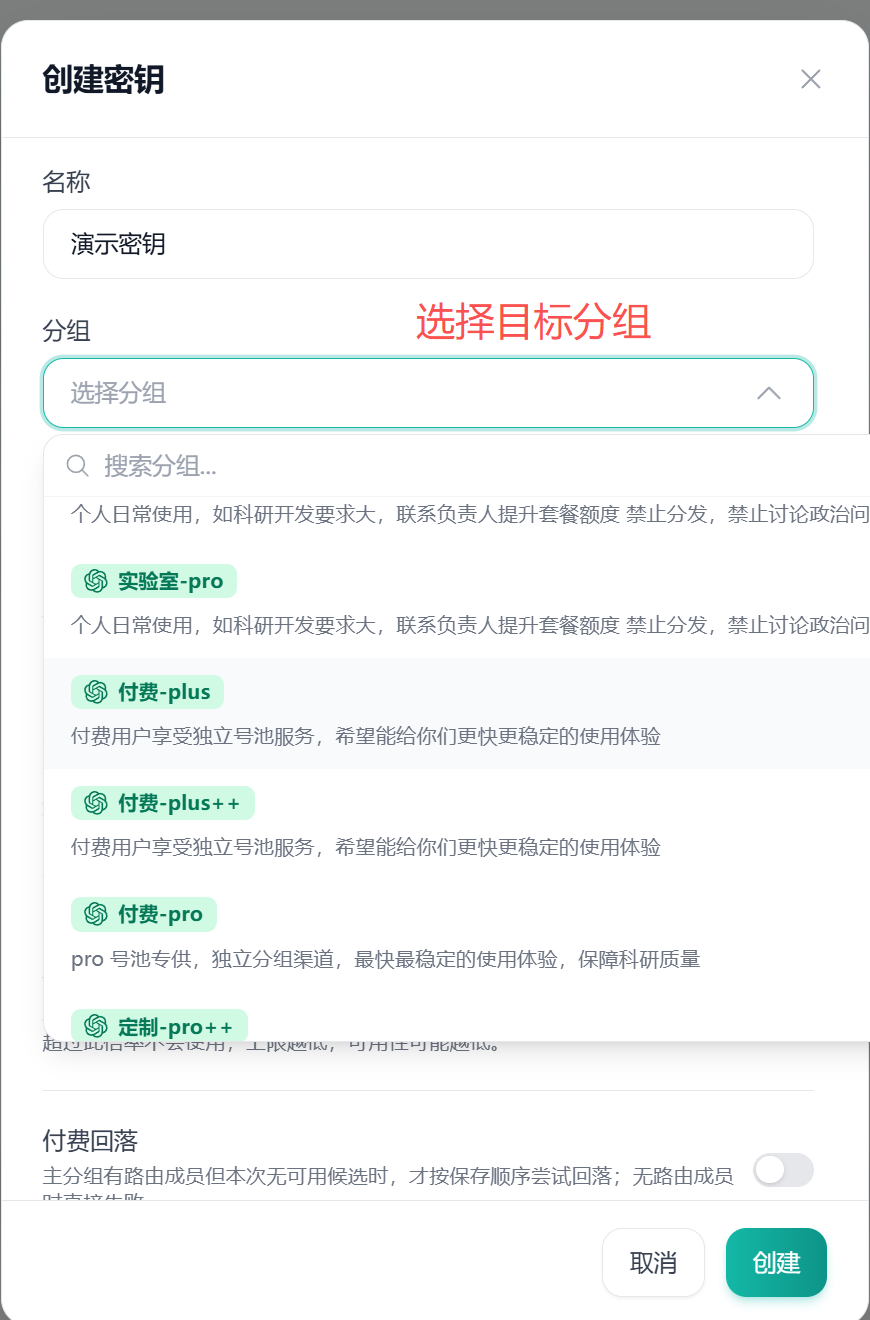
选择已购买的 Plus、Plus++、Pro 或 Pro+。
填写名称并创建,复制密钥备用(仅显示一次)。
客户端配置
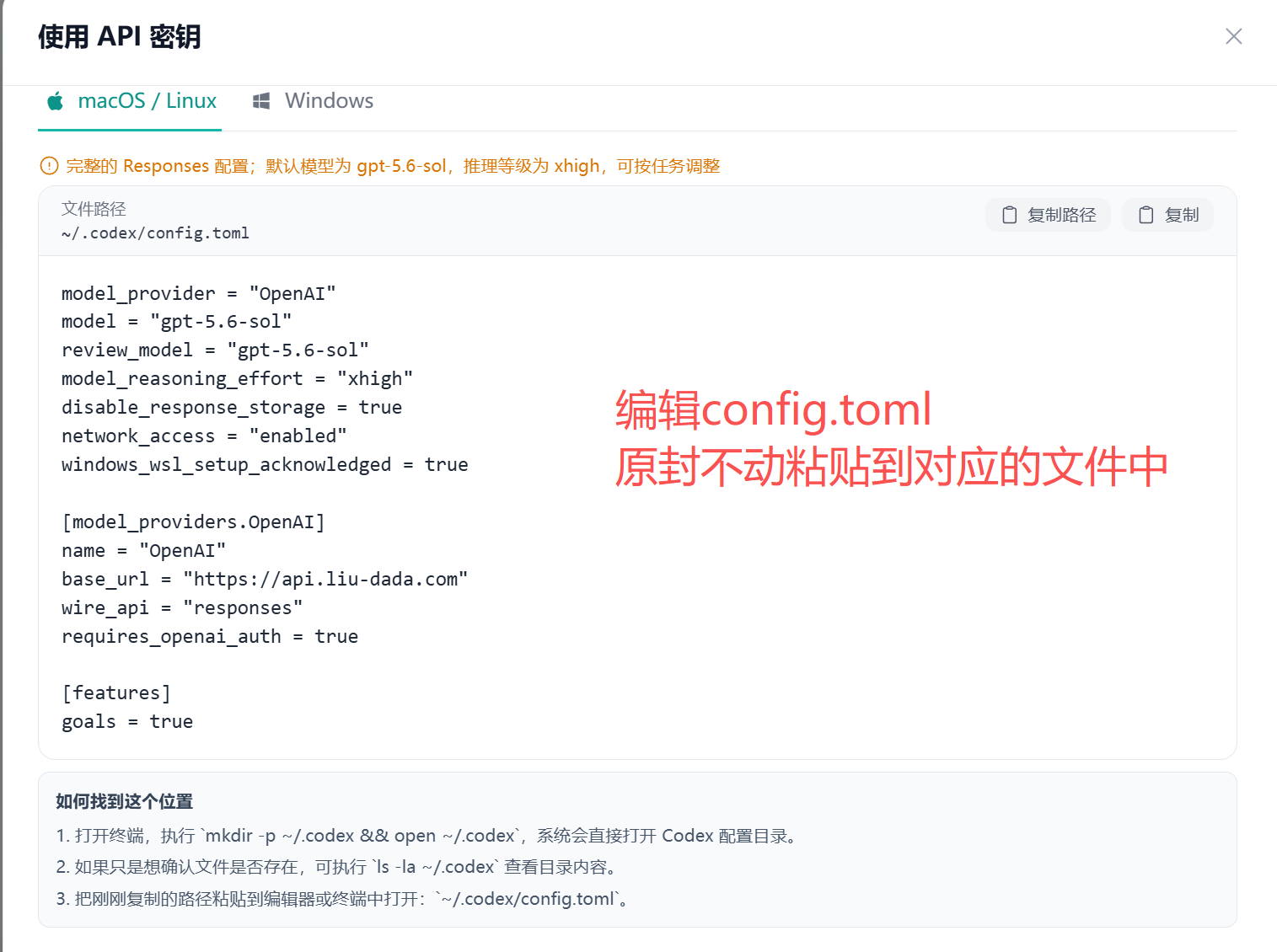
手动编辑 config.toml 和 auth.json,也可以用 CC Switch 导入。
Windows 找到用户目录下的 `.codex`;macOS / Linux 使用 ~/.codex。
C:\\Users\\你的用户名\\.codex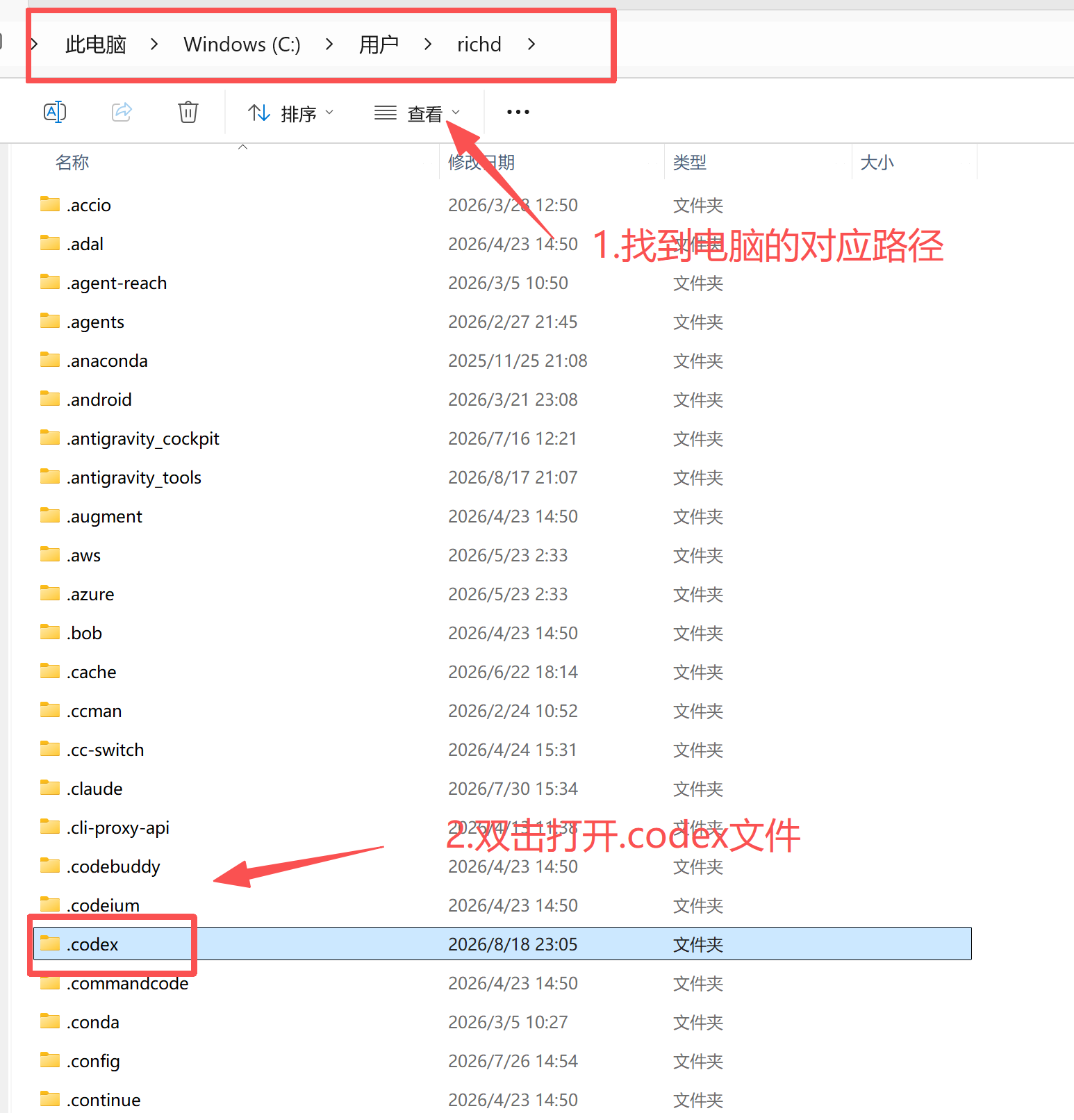
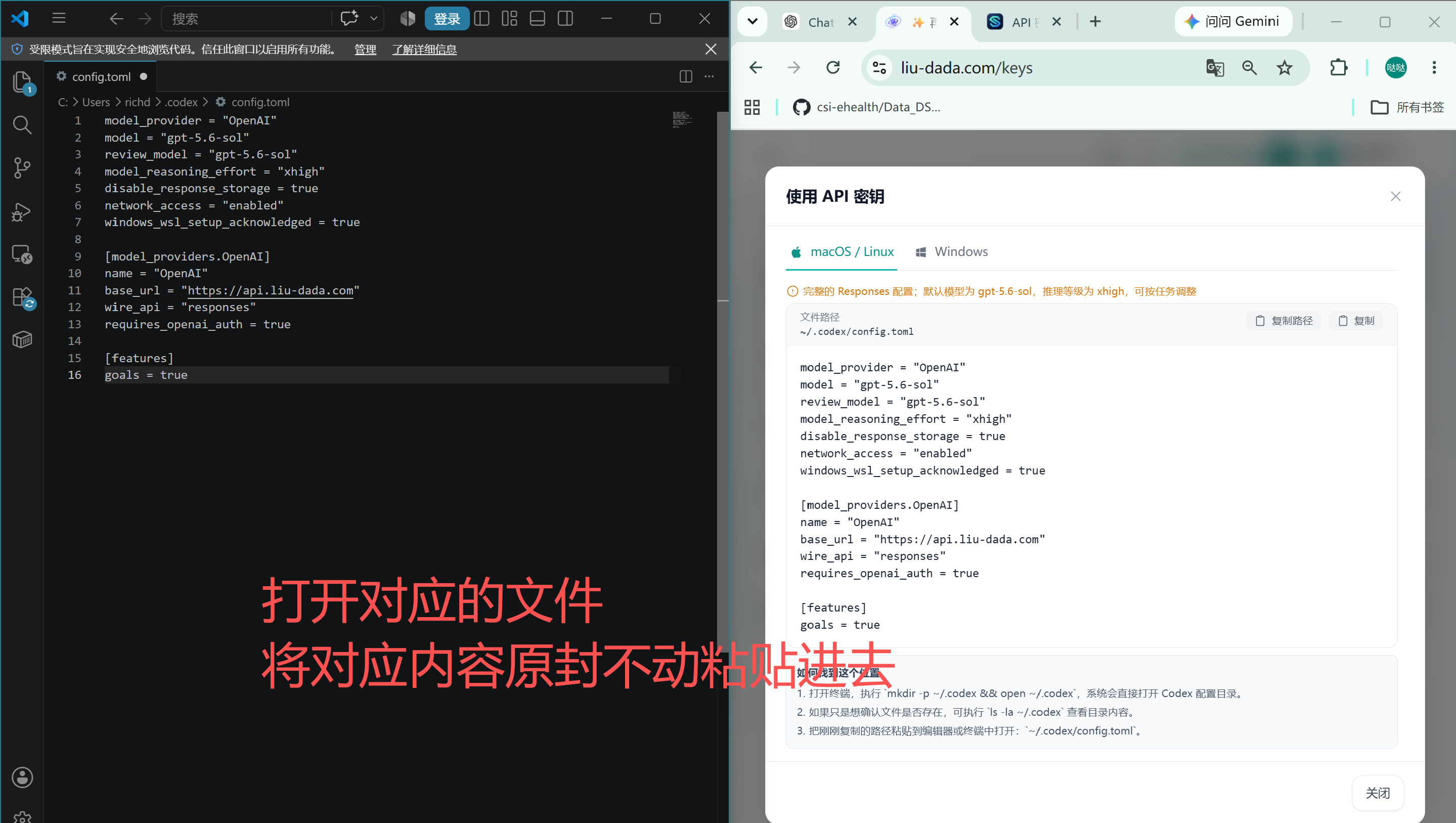
文件一
打开文件,粘贴配置并保存。
文件二
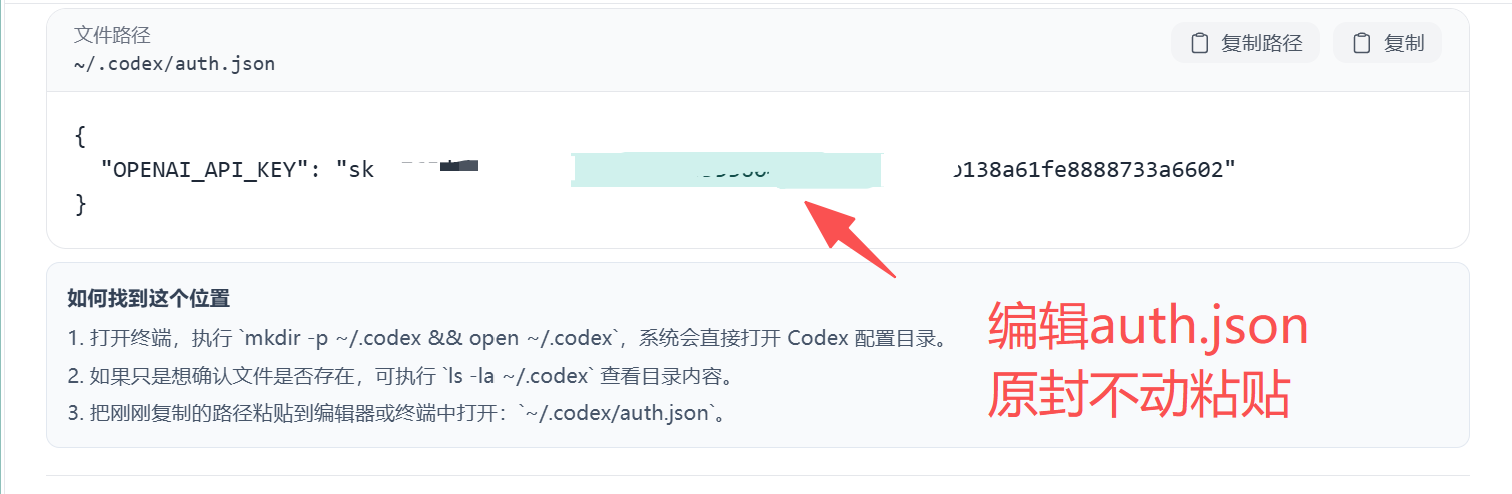
打开文件,填入刚复制的 API 密钥。
{
  "OPENAI_API_KEY": "sk-你的API密钥"
}把示例中的 `sk-你的API密钥` 替换为你自己的完整密钥。不要把密钥发到群聊、截图、GitHub 或公开网页。
可选快捷方式
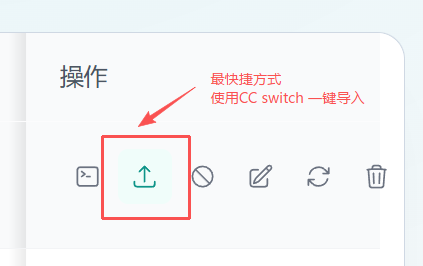
不想手动编辑时,使用 CC Switch 导入。
请从官网或 GitHub Releases 下载。
在 API 密钥列表点击导入图标。
确认 API 地址、密钥和订阅分组。

最后一步
保存文件,重启 Codex 后发送简单任务测试。
关闭 Codex Desktop 后重新打开,让新的配置文件生效。
先让 Codex 只读分析项目,不要一开始就提交复杂或高风险任务。
请只读分析当前项目,告诉我技术栈和启动方式,不要修改文件。先确认订阅分组可以正常响应,再开始正式使用。
最后推荐 · 可选功能
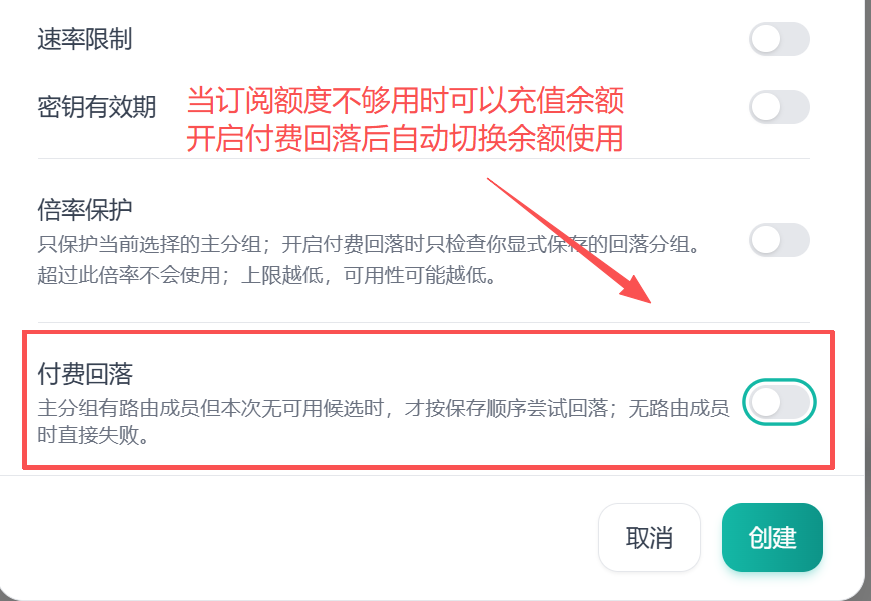
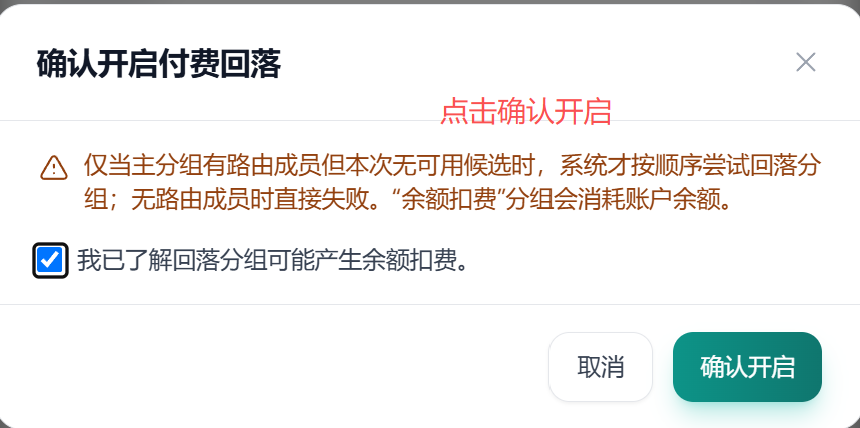
订阅额度够用时无需开启。只有已经充值余额,并希望订阅用完或暂时不可用时自动继续使用,才建议打开这个功能。
回到 API 密钥列表,找到要使用的密钥,点击右侧编辑按钮。
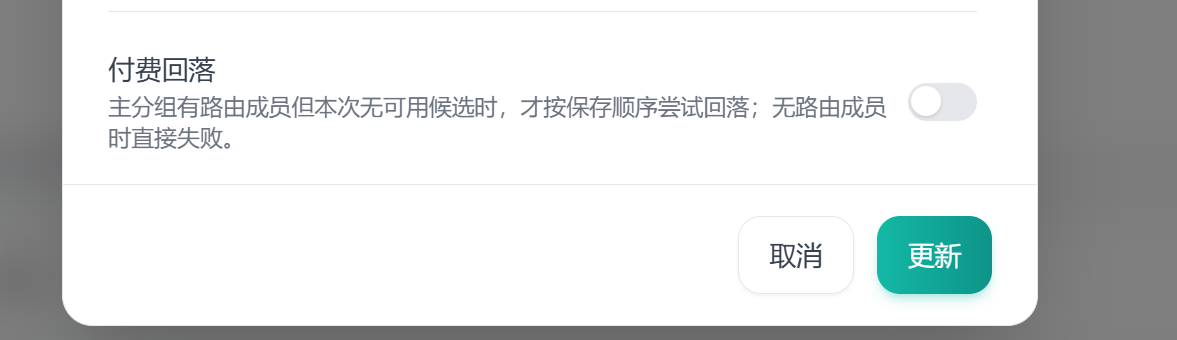
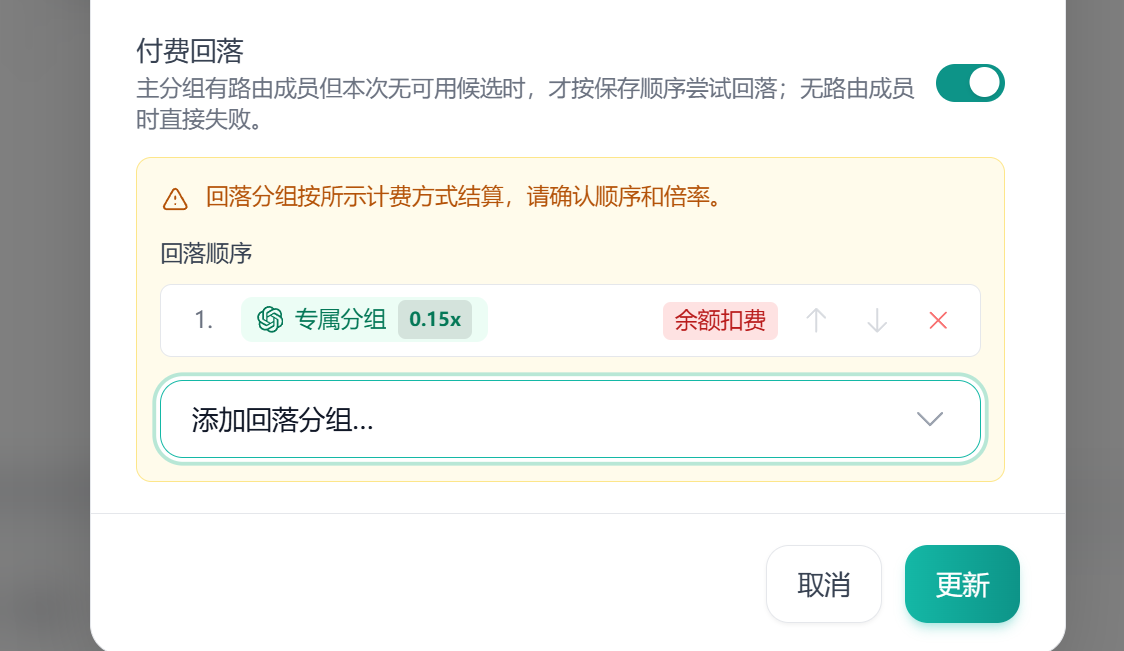
确认账户已经充值余额,再滚动到编辑窗口最下方,打开“付费回落”开关。
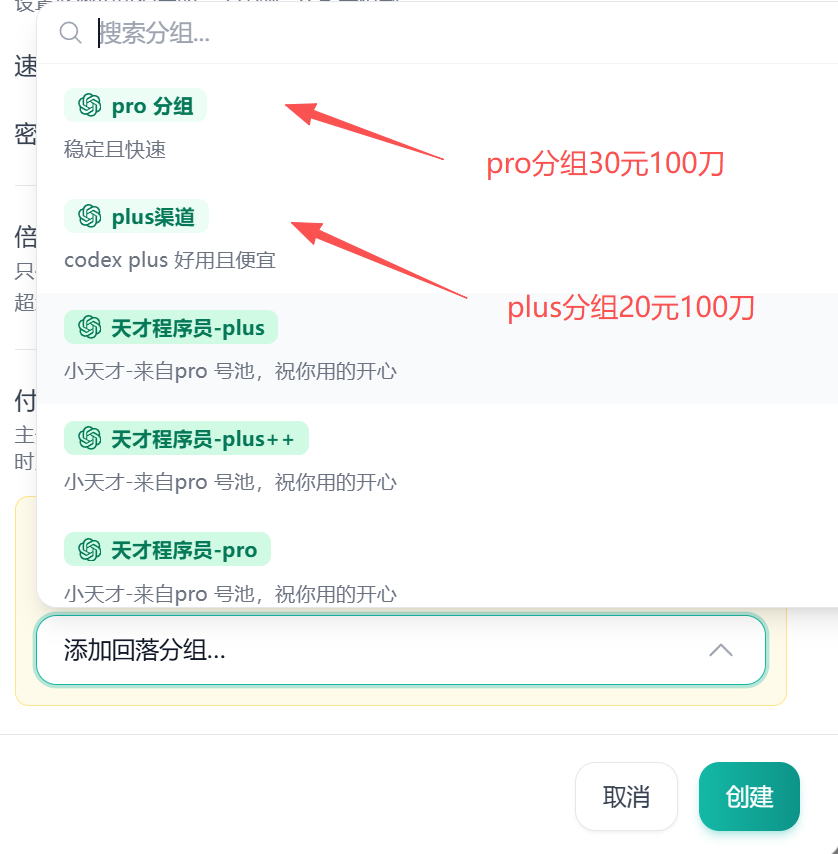
选择用于余额扣费的分组,确认提示后点击“更新”。
常见问题
提交问题时请提供操作系统、Codex 版本和脱敏后的错误信息,不要发送完整密钥。
准备好了
套餐兑换、创建密钥和配置文件完成后,就可以开始使用;CLI 与其它客户端请对照主站文档。付费回落请按需选择。